|
|
|
 |
|
|
| □ 決済方法(後半) ~コンビニ決済~ 【セイコマート編】 |
|
| |
~コンビニ決済は「前払い」となります~
|
|
※ご注意:コンビニ決済の場合、払込票または申込券または領収書等に、当店のwebアドレス・メールアドレス・電話番号等の当店に関する情報が記載される場合がございます。不都合がございますお客様は、他の決済方法をお選びください。
|
|
▼ |
|
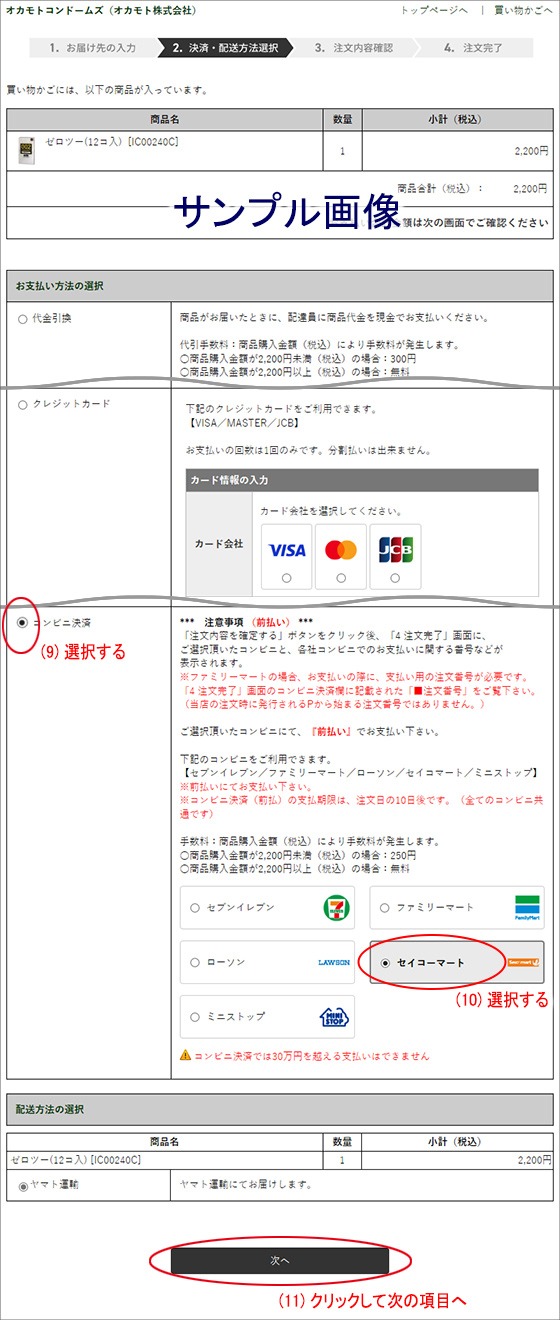
5.決済・配送方法選択
【2決済・配送方法選択】画面より、決済方法「コンビニ決済」を選択(9)してください。
次に、支払先のコンビニ「セイコマート」を選択(10)してください。
選択したら「次へ」ボタンをクリック(11)してください。
|
|
 |
|
▼ |
| |
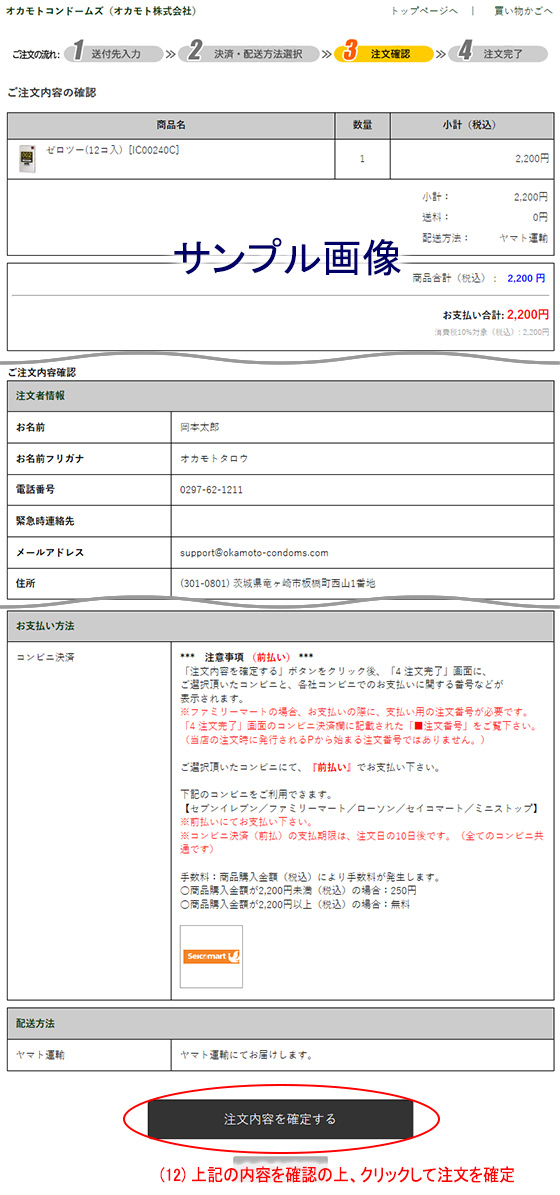
6.注文内容の確定
【3注文確認】画面より、表示されたご注文内容でよろしければ、「注文内容を確定する」ボタンを
クリック(12)して注文を確定してください。
|
| |
 |
|
▼ |
| |
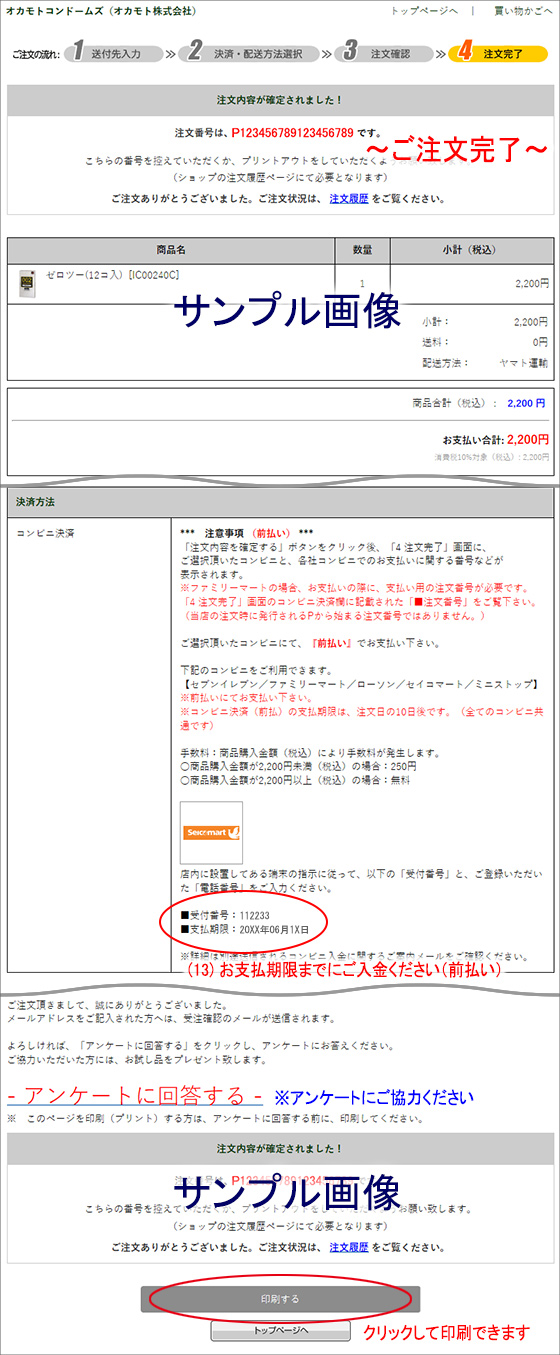
7.注文完了
【4注文完了】画面が表示され、コンビニ決済「セイコマート」でのご注文が完了しました。
コンビニ決済は前払いです。
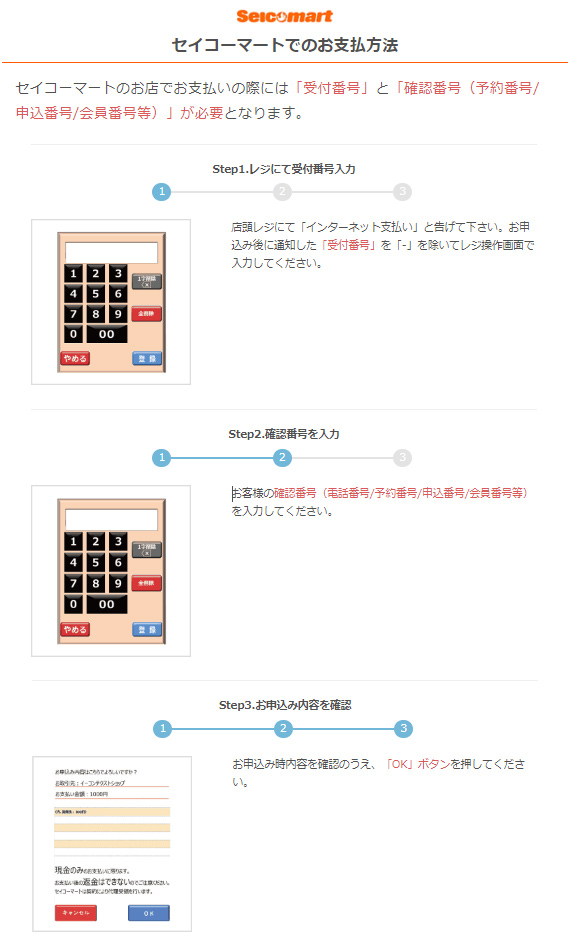
「セイコマート」でお支払期限までにご入金(13)ください。
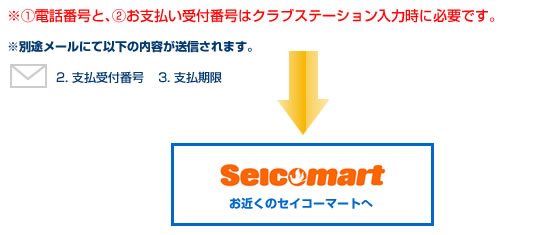
※お支払いに必要な「支払受付番号、支払期限」等は別途メールにて
決済サービス会社(GMOイプシロン)より送信される場合がございます。
「sendonly@epsilon.jp」を受信できますように設定等お願い申し上げます。
※『コンビニ決済(前払い)』でお支払いの場合は、当店で入金確認後の商品発送となります。
~注文内容をプリントする場合~
【4注文完了】画面下の「印刷する」ボタンをクリックしていただくと、ご注文内容が印刷できます。
よろしければ「-アンケートに回答する-」をクリックしていただき、アンケートにご協力ください。
※ご注意
印刷(プリント)する方は、アンケートに回答する前に、印刷してください。
アンケートページへ移行後は印刷できなくなる場合がございます。
|
| |
 |
| |
|
|
|
|
|
|
|