|
▼ |
|
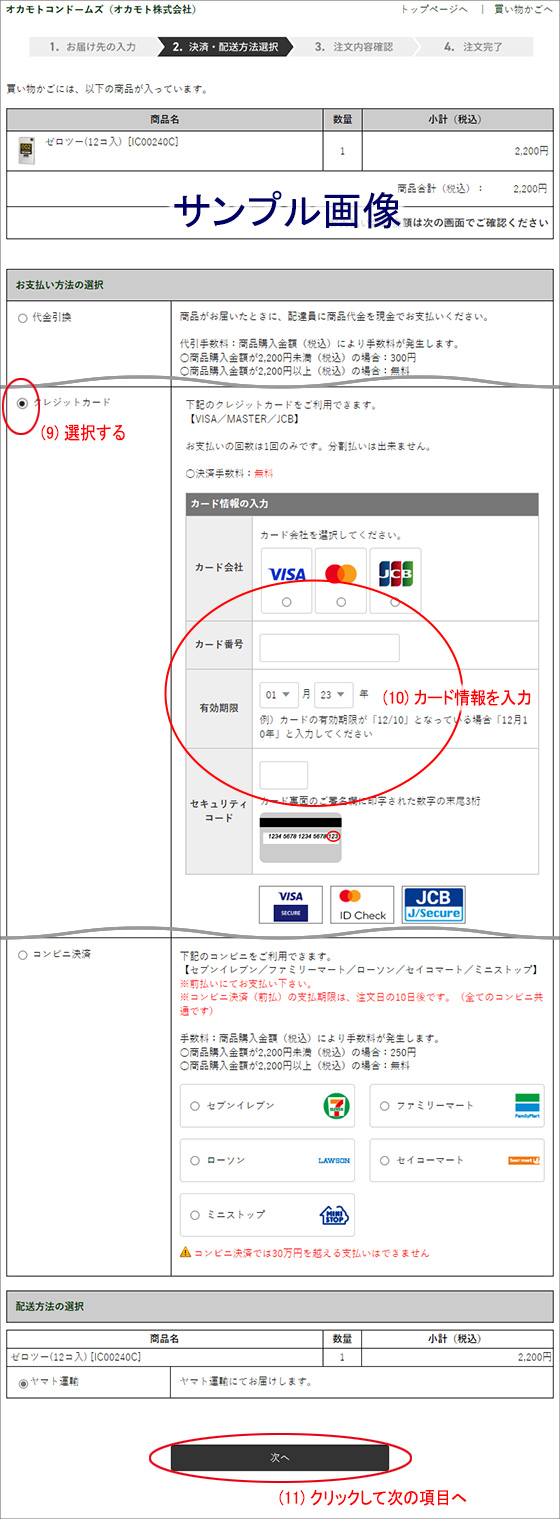
5.決済・配送方法選択
【2決済・配送方法選択】画面より、決済方法「クレジットカード」を選択(9)してください。
次に「カード会社」を選択、「カード番号」を入力、「有効期限」を変更(10)してください。
カード情報の入力が終わりましたら「次へ」ボタンをクリック(11)してください。
|
|
 |
|
▼ |
|
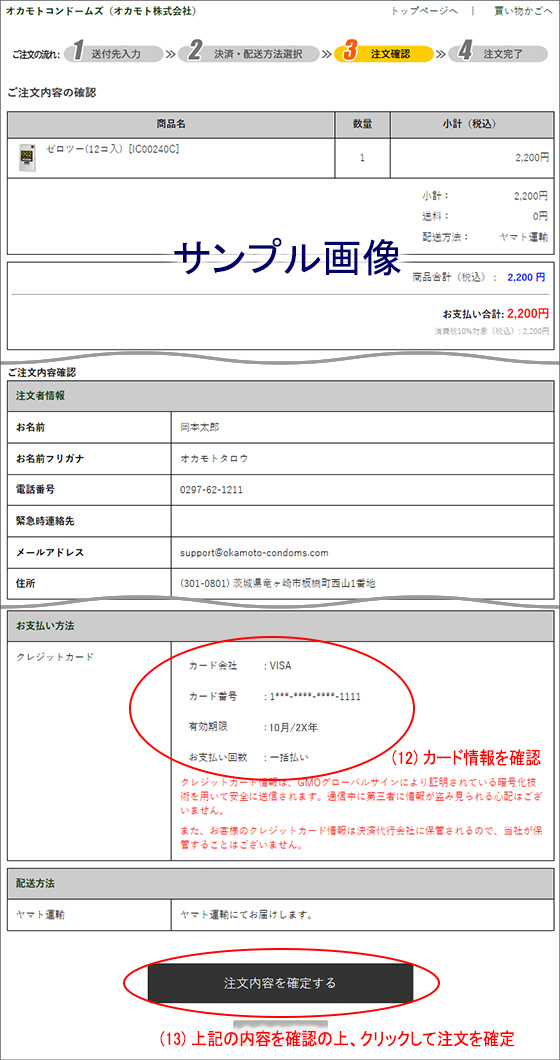
6.注文内容の確定
【3注文確認】画面より、ご注文内容が表示されます。
「カード会社」、「カード番号」、「有効期限」を確認(12)して、表示されたご注文内容で
よろしければ、「注文内容を確定する」ボタンをクリック(13)して注文を確定してください。
(カード番号は下4桁のみが表示されます)
クレジットカード情報は、米国ベリサイン社が開発した業界標準の暗号化技術を用いて安全に送信されます。第三者に情報が盗み見られる心配はございません。
また、お客様のクレジットカード情報は弊社のコンピュータに保管されることはございません。
|
|
 |
|
▼ |
|
7.注文完了
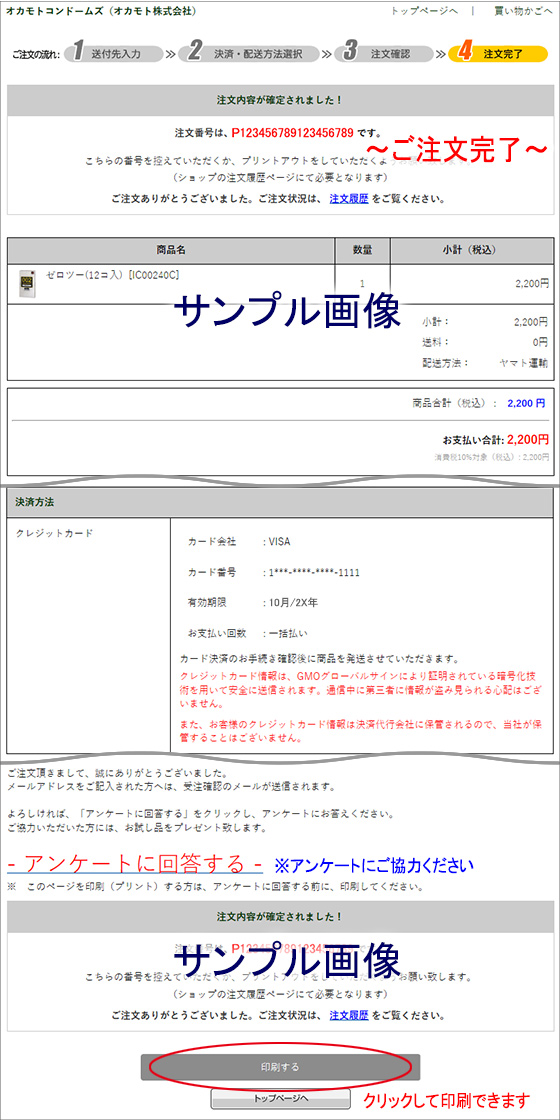
【4注文完了】画面が表示され、クレジットカードでのご注文が完了しました。
~注文内容をプリントする場合~
【4注文完了】画面下の「印刷する」ボタンをクリックしていただくと、ご注文内容が印刷できます。
よろしければ「-アンケートに回答する-」をクリックしていただき、アンケートにご協力ください。
※ご注意
印刷(プリント)する方は、アンケートに回答する前に、印刷してください。
|
|
|
|
|
|
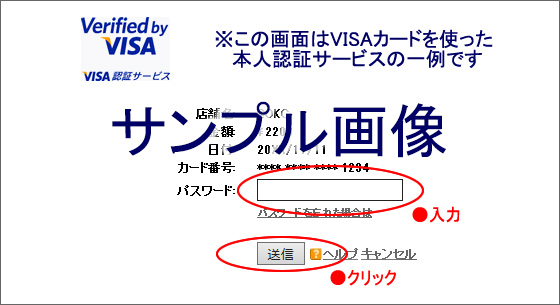
● 本人認証サービス(ご登録の方のみ)
本人認証サービスにご登録の方は、注文完了画面の前に本人認証サービス画面が表示されます。
パスワードをご入力の上、「送信」ボタンをクリックしてください。
※本人認証サービスとは、インターネット上でクレジットカード決済をより安全に行うことを
目的としたサービスです。クレジットカード番号の入力に加え、専用のパスワードをご入力
いただくこととなります。(専用のパスワードはクレジットカードの暗証番号とは異なります)。
※本人認証サービスでご入力されたパスワードは店舗を介さず直接カード会社へ送信されます。
|
|
|